Cara Menyiapkan File Vector di Adobe Illustrator / CorelDraw untuk Cetak Lanyard Tanpa Pecah
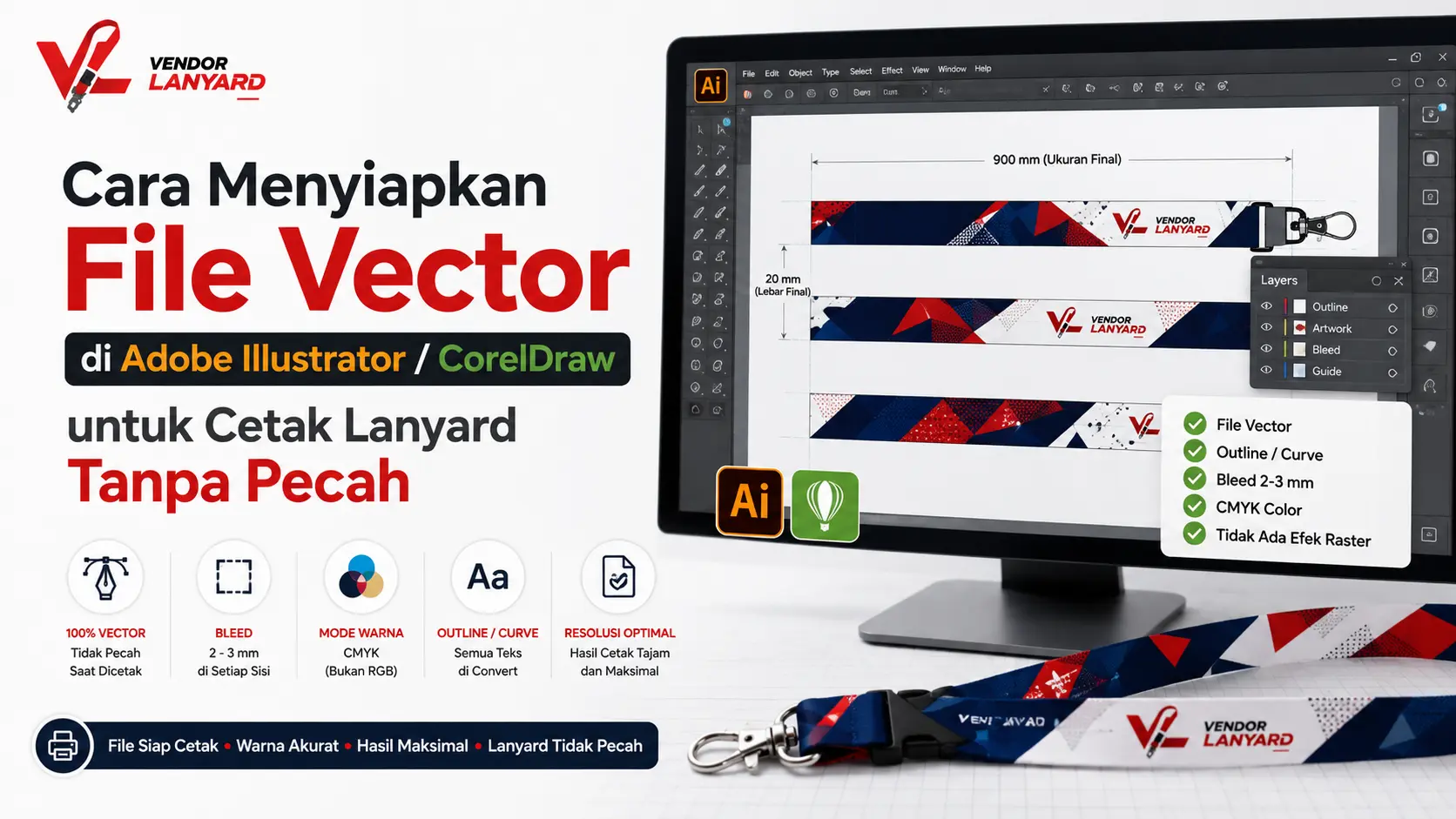
Ketajaman grafis pada tali lanyard perusahaan sering kali menjadi ujian pertama bagi reputasi visual sebuah jenama (brand). Tidak sedikit desainer grafis pemula maupun tim pengadaan yang terkejut saat menerima hasil cetak fisik: logo tampak kabur (blurry), garis tepi bergerigi (pixelated), jenis huruf berubah secara otomatis akibat sistem galat font, hingga warna korporat melenceng jauh dari buku panduan identitas visual (brand guideline).
Penyebab kegagalan fatal tersebut hampir selalu bermuara pada satu tahapan krusial: kesalahan penyiapan berkas pra-cetak (pre-press file preparation).
Media tali lanyard memiliki karakteristik geometris yang sangat unik—bentangan kanvas yang sangat panjang (mencapai 90 cm) namun sangat sempit (hanya 1,5 cm hingga 2,5 cm). Mencetak teks mikro, lambang vektor yang rumit, serta garis batas tipis di atas substrat kain tekstil poliester menuntut disiplin berkas berbasis vektor murni tanpa kompromi.
Panduan teknis komprehensif ini mengupas tuntas langkah demi langkah penyiapan berkas master produksi menggunakan dua peranti lunak standar industri manufaktur grafis: Adobe Illustrator dan CorelDraw. Melalui penerapan parameter ukuran kanvas, batas keselamatan (safe area), manajemen kurva, hingga standardisasi ekspor dokumen, hasil cetak akhir dijamin memiliki ketajaman tepi yang presisi, warna akurat, dan bebas dari cacat pecah piksel.
Menyiapkan Ukuran Desain Lanyard
Menyiapkan berkas kerja untuk cetak lanyard diawali dengan pemahaman terhadap dimensi nyata produk setelah melalui proses perakitan fisik dan penjahitan manual.
Menentukan Ukuran Area Cetak
Secara umum, tali lanyard diproduksi dari sehelai pita kain dengan panjang mentah berkisar antara 85 cm hingga 90 cm untuk keliling leher standar orang dewasa. Saat dikalungkan, panjang jatuh tali berada pada rentang 40 cm hingga 45 cm dari tengkuk leher ke titik pengait dada.
Di meja kerja perangkat lunak grafis, desainer tidak mendesain bentuk melingkar, melainkan mendesain sehelai pita mendatar lurus (flat rectangular strip). Terdapat dua pendekatan penataan lembar kerja (layout):
Desain Sejajar Penuh (Layout Tunggal Panjang): Membuat satu kanvas memanjang penuh, misalnya 900 mm × 20 mm. Sisi kiri mewakili area dada kiri, bagian tengah mewakili tengkuk leher belakang, dan sisi kanan mewakili area dada kanan.
Desain Terpisah Dua Sisi (Kiri dan Kanan): Membuat dua kanvas berdampingan masing-masing berukuran 450 mm × 20 mm untuk merepresentasikan bentangan pita sisi kiri dan sisi kanan secara simetris.
Pendekatan pertama (panjang penuh 90 cm) adalah metode yang paling direkomendasikan untuk mesin cetak sublimasi gulungan (roll-to-roll heat press), karena meminimalkan kesalahan pergeseran pola saat kain melintasi silinder pemanas.
Menyesuaikan Desain dengan Ukuran Tali
Pilihan lebar pita lanyard di pasar industri terbagi ke dalam tiga dimensi standar. Setiap lebar membawa rasio skala tipografi dan logo yang berbeda:
Lebar Tali Fisik | Lebar Kanvas Desain | Batas Maksimal Tinggi Logo | Rekomendasi Ukuran Font Minimal |
|---|---|---|---|
1,5 cm (15 mm) | 15 mm (+ bleed 17 mm) | 10 mm - 11 mm | 6 pt (Garis tebal / Bold) |
2,0 cm (20 mm) | 20 mm (+ bleed 22 mm) | 14 mm - 15 mm | 7 pt - 8 pt (Reguler / Medium) |
2,5 cm (25 mm) | 25 mm (+ bleed 27 mm) | 18 mm - 20 mm | 9 pt - 10 pt (Semua variasi font) |
Menyesuaikan proporsi logo dengan lebar pita kain sangat krusial. Memaksakan logo setinggi 14 mm masuk ke dalam tali selebar 15 mm hanya akan menyisakan ruang kosong 0,5 mm di sisi atas dan bawah. Hal ini sangat berisiko terpotong saat kain tergeser sedikit saja di mesin kalender atau mesin pemotong rol.
Mengatur Bleed dan Safe Area
Dalam pencetakan tekstil sublimasi termal, toleransi pergeseran mekanis (mechanical shifting tolerance) jauh lebih besar dibandingkan pencetakan kertas brosur biasa. Kain poliester dapat memuai atau menyusut sebesar 1\% - 2\% akibat paparan panas bersuhu 200°C. Oleh karena itu, pengaturan area lebihan (bleed) dan area aman (safe area) wajib diterapkan secara disiplin:
Bleed Area (Lebihan Cetak): Tambahkan margin lebihan minimal 1 mm - 1,5 mm di setiap sisi tepi memanjang (atas dan bawah). Jika Anda mendesain untuk tali selebar 20 mm, maka total lebar bidang warna latar belakang (background color) yang dibuat pada kanvas harus berukuran 22 mm atau 23 mm. Lebihan ini menjamin tidak akan muncul garis putih kosong (white flash line) di tepi kain jika terjadi pergeseran posisi kertas transfer sublimasi.
Safe Area (Batas Aman Konten): Tarik garis pandu (guideline) berjarak minimal 2 mm - 2,5 mm ke arah dalam dari batas tepi potong fisik. Seluruh elemen krusial—seperti teks nama perusahaan, logo lambang, nomor telepon, maupun alamat situs web—wajib berada di dalam batas aman ini.
Jahitan & Aksesoris Safe Zone: Alokasikan area kosong tanpa teks sepanjang 4 cm - 5 cm pada masing-masing ujung paling tepi tali. Area ini akan terlipat ke dalam, ditusuk oleh jarum mesin jahit berulang kali (box X-stitch), serta tertutup oleh gesper stopper atau cincin pengait oval (oval hook). Menempatkan logo di area 4 cm terbawah akan membuat logo tersebut rusak terpotong atau tertutup lipatan kain saat dirakit.
Baca Juga: Standar Matching Warna Menggunakan Pantone Matching System (PMS) pada Bahan Kain Sintetis
Menggunakan Format Vector
Standarisasi grafis industri manufaktur modern bertumpu pada integritas format kurva digital.
Perbedaan Vector dan Bitmap
Memahami perilaku matematika grafis menjadi fondasi untuk menghindari hasil cetak yang pecah atau buram:
Format Bitmap / Raster (.JPG, .PNG, .PSD, .TIFF): Dibangun dari kisi-kisi kotak piksel berwarna (picture elements) dengan resolusi tetap. Ketika gambar bitmap ditarik membesar melebihi ukuran aslinya, perangkat lunak terpaksa melakukan interpolasi piksel—menciptakan kotak-kotak semu baru yang menghasilkan tepian bergerigi (aliasing/pixelated) dan kehilangan kontras ketajaman detail garis secara drastis.
Format Vector (.AI, .CDR, .EPS, .SVG): Dibangun dari rumus matematis geometris yang menghubungkan titik koordinat (anchor points), garis (paths), dan kurva kurvatur (Bézier curves). Grafik vektor memiliki sifat resolusi independen (resolution independent). Lambang vektor dapat diperbesar hingga seukuran papan reklame jalan raya atau diperkecil hingga seukuran tali lanyard 15 mm dengan ketajaman tepi yang tetap 100% sempurna, jernih, dan mulus tanpa kompromi.
Mengubah Logo Menjadi Vector
Sering kali tim klien hanya menyerahkan aset logo berupa gambar tangkapan layar ponsel berformat PNG beresolusi rendah atau file JPEG yang diambil dari situs web. Jangan pernah langsung meletakkan file bitmap tersebut ke dalam layout lanyard. Aset tersebut wajib dikonversi menjadi vektor murni melalui dua jalur:
Penelusuran Manual (Manual Vector Tracing): Menggunakan Pen Tool untuk menggambar ulang kontur logo titik demi titik. Ini adalah metode terbaik dan paling presisi, menghasilkan sudut-sudut kurva yang bersih tanpa adanya titik jangkar (anchor point) sampah.
Penelusuran Otomatis (Auto Trace / PowerTRACE): Menggunakan fitur Image Trace pada Illustrator atau PowerTRACE pada CorelDraw dengan pengaturan mode High Fidelity Photo atau Outline Trace - Logo. Setelah penelusuran otomatis selesai, desainer wajib mengurai objek (Ungroup), menghapus bidang latar belakang putih yang tidak perlu, serta menyederhanakan jumlah anchor points yang berlebihan agar tidak memberatkan proses kalkulasi mesin Raster Image Processor (RIP) percetakan.
Memastikan Bentuk Tidak Pecah Saat Dicetak
Meskipun sebuah berkas disimpan dalam format .AI atau .CDR, berkas tersebut belum tentu merupakan vektor murni jika di dalamnya hanya berisi gambar JPEG yang disematkan (embedded image).
Untuk memastikannya:
Lakukan pembesaran tampilan (zoom in) pada jendela kerja hingga tingkat pembesaran 800\% - 1.600\%.
Amati tepi garis logo dan teks. Jika Anda melihat struktur kotak-kotak piksel kecil atau bayangan kabur abu-abu (compression artifacts) di sekitar garis kontur, maka elemen tersebut masih berupa bitmap.
Garis vektor sejati akan tetap tampak tajam setajam silet, seberapa pun tingginya persentase zoom yang Anda terapkan pada layar monitor.
Menyiapkan File di Adobe Illustrator
Adobe Illustrator merupakan peranti lunak berbasis vektor standar global yang paling banyak digunakan oleh biro desain profesional dan fasilitas percetakan industri.
Mengatur Artboard dan Ukuran Desain
Buka Adobe Illustrator, pilih menu File > New.
Ubah satuan unit pengukuran (Units) dari Pixels atau Inches menjadi Millimeters.
Masukkan dimensi ukuran Artboard sesuai lebar tali target dengan penambahan panjang total.
Pada kolom Bleed, masukkan angka
1.5 mmpada sisi Top dan Bottom. Sisi Left dan Right dapat diisi0 mmatau5 mmjika menggunakan potongan kain kontinu.Pada bagian Advanced Options, pastikan parameter berikut terkunci:
Color Mode: CMYK (Wajib, jangan gunakan RGB).
Raster Effects: High (300 ppi).
Preview Mode: Default.
Klik tombol Create.
Mengubah Font Menjadi Outline
Kegagalan cetak paling memalukan dalam produksi lanyard massal adalah fenomena missing font—kondisi di mana sistem percetakan tidak memiliki lisensi file tipografi yang sama dengan komputer desainer, sehingga teks otomatis tergantikan oleh font bawaan sistem seperti Courier atau Myriad Pro.
Untuk mengunci bentuk tipografi menjadi objek gambar vektor permanen:
Pilih seluruh teks yang ada di dalam kanvas desain menggunakan tombol pintas
Ctrl + A(Windows) atauCmd + A(Mac).Akses menu atas: Type > Create Outlines (atau tekan tombol pintas
Ctrl + Shift + O/Cmd + Shift + O).Teks kini telah bertransformasi menjadi objek jalur vektor tertutup (compound path). Anda tidak dapat lagi mengedit ejaan kata menggunakan Type Tool, namun bentuk huruf dijamin terkunci secara permanen dan tidak akan pernah berubah di komputer mana pun di seluruh dunia.
Jangan lupa memeriksa ketebalan garis (Stroke). Jika teks atau logo menggunakan garis luar, pilih objek tersebut lalu klik menu Object > Path > Outline Stroke. Perintah ini mengubah garis stroke menjadi bidang kurva padat (fill), memastikan ketebalan garis tidak menyusut atau membesar secara aneh saat skala desain disesuaikan di mesin RIP.
Mengatur Warna dan Objek Vector
Gunakan Warna CMYK Murni: Pastikan nilai komposisi warna tidak mengandung pecahan desimal rumit akibat konversi otomatis RGB. Atur nilai warna ke dalam angka bulat (misalnya: C:100\%, M:85\%, Y:10\%, K:0\%).
Penyelarasan Warna Spot Pantone: Jika instansi klien mensyaratkan kode warna akurat, buka panel Window > Swatch Libraries > Color Books > PANTONE+ Solid Coated. Cari kode warna yang diminta (misal: Pantone 286 C). Menetapkan warna Spot Color Pantone di Illustrator memungkinkan teknisi percetakan membaca target formula densitas tinta secara langsung pada instrumen spektrofotometer pabrik.
Gunakan Pathfinder untuk Menggabungkan Bidang: Hindari menumpuk ribuan objek bentuk kecil yang terpisah-pisah. Buka panel Window > Pathfinder, lalu gunakan fungsi Unite untuk menyatukan bidang-bidang warna yang sama menjadi satu bentuk utuh. Tindakan ini mereduksi beban memori berkas dan mencegah munculnya garis retakan putih mikro di antara sambungan objek saat diproses mesin cetak.
Menyimpan File untuk Produksi
Format akhir yang paling disukai oleh operator mesin cetak modern adalah format berkas terbuka berkualitas tinggi yang bebas ketergantungan tautan eksternal:
Klik menu File > Save As.
Pilih format Adobe PDF (.pdf). Pada kotak dialog yang muncul, pilih preset [Illustrator Default] atau [High Quality Print].
Di tab General, centang opsi Preserve Illustrator Editing Capabilities jika berkas masih memerlukan penyesuaian minor oleh bagian pra-cetak.
Di tab Marks and Bleeds, centang opsi Use Document Bleed Settings. Jangan mencentang opsi All Printer's Marks (seperti garis potong crop marks atau color bars) kecuali diminta secara spesifik oleh operator, karena tanda-tanda tersebut dapat mengotori bidang cetak pita tekstil sempit.
Di tab Output, pastikan konversi profil warna dinonaktifkan (No Color Conversion) agar profil CMYK asli yang telah Anda rancang tidak mengalami pergeseran kurva warna.
Simpan salinan cadangan kedua dalam format asli Adobe Illustrator (.ai) versi terkini dengan mencentang opsi Create PDF Compatible File dan Embed ICC Profiles.
Menyiapkan File di CorelDraw
CorelDraw adalah peranti lunak vektor yang sangat populer di kalangan pelaku industri percetakan dan advertising di Asia Tenggara berkat fleksibilitas penanganan mesin cetak format lebar (wide-format plotting).
Mengatur Page Size dan Area Desain
Buka aplikasi CorelDraw, klik menu File > New.
Pada jendela pengaturan dokumen baru (Create a New Document):
Name: Beri nama berkas secara spesifik, misalnya: LANYARD_KEMENKES_20MM_PRODUKSI.CDR.
Primary Color Mode: Pilih CMYK (Mutlak, hindari RGB).
Dimensions: Ubah unit ke Millimeters.
Masukkan Width: 900 mm dan Height: 20 mm.
Resolution: Tetapkan pada nilai 300 DPI.
Mengatur Bleed: Klik menu Layout > Page Layout, pilih opsi Bleed, masukkan nilai
1.5 mm, lalu centang opsi Show Bleed Area. Garis putus-putus berwarna akan muncul di sekeliling halaman kerja Anda sebagai pemandu lebihan warna latar belakang.Tarik garis bantu (Guidelines) dari mistar penggaris di sisi kiri dan atas layar ke posisi 2 mm di dalam batas halaman untuk menandai zona aman (safe zone) teks dan logo.
Mengubah Font Menjadi Curves
Sama halnya dengan fitur Create Outlines pada Illustrator, CorelDraw memiliki fitur wajib bernama Convert to Curves untuk mematikan fungsi tipografi menjadi bentuk kurva vektor permanen:
Pilih semua elemen pada lembar kerja dengan menekan tombol pintas
Ctrl + A.Klik menu Objects > Convert to Curves (atau tekan tombol pintas keyboard
Ctrl + Q).Verifikasi: Periksa status bilah navigasi di sudut bawah layar (Status Bar). Jika objek yang Anda klik menampilkan status "Curve on Layer 1", maka teks telah sukses berubah menjadi kurva vektor. Jika status masih menampilkan "Artistic Text" atau "Paragraph Text", ulangi perintah penekanan
Ctrl + Q.
Memastikan Semua Objek Sudah Menjadi Vector
Sering kali desainer CorelDraw menggunakan efek transparansi (Transparency Tool), efek bayangan halus (Drop Shadow), atau efek kontur gradasi (Contour/Blend Tool). Efek-efek dinamis ini dapat memicu galat interpretasi saat diimpor ke dalam peranti lunak RIP mesin cetak:
Pecah Efek Bayangan Menjadi Objek Terpisah: Klik kanan pada efek bayangan, pilih Break Drop Shadow Apart (
Ctrl + K), sehingga bayangan terpisah menjadi objek bitmap independen.Ubah Efek Khusus Menjadi Kurva Solid: Sebisa mungkin hindari penggunaan efek gradasi berbasis piksel pada teks berukuran kecil di bawah 10 pt. Teks pada lanyard akan terlihat jauh lebih terbaca dan tajam jika menggunakan warna solid atau garis tepi vektor murni.
Mengunci Outline: Pilih seluruh garis kontur (outline), lalu tekan tombol pintas
Ctrl + Shift + Q(Convert Outline to Object). Langkah ini mengonversi garis terluar menjadi bidang kurva mandiri, sehingga ketebalan garis tidak akan melenceng ketika berkas diekspor atau diskalakan ulang.
Menyimpan File untuk Produksi
Untuk menjamin kompatibilitas transfer data ke komputer operator mesin:
Simpan Master Asli (.CDR): Klik File > Save As, pilih tipe berkas .CDR. Simpan berkas dalam versi yang umum digunakan oleh percetakan lokal (misalnya menurunkan versi penyimpanan ke CorelDraw Version X7 atau 2020 jika operator percetakan masih menggunakan mesin komputer lama). Pastikan opsi Embed Fonts Using TrueDoc tidak dicentang karena seluruh font telah kita ubah menjadi kurva.
Ekspor Berkas Pertukaran Standar (.PDF / .EPS):
Klik menu File > Publish to PDF.
Pada jendela PDF Style, pilih preset PDF/X-1a atau Prepress.
Klik tombol Settings, buka tab Color, pastikan opsi warna terkunci pada Output Colors As: CMYK.
Pada tab Document, centang opsi Include Bleed dengan nilai 1.5 mm.
Pada tab Objects, pastikan pengaturan kompresi bitmap berada pada resolusi Color Bitmap Downsampling: 300 DPI dan opsi Export All Text as Curves dicentang penuh.
Klik OK lalu simpan berkas.
Hal yang Perlu Dicek Sebelum File Dicetak
Sebelum berkas master dikirim melalui pos elektronik atau diserahkan ke bagian antrean mesin cetak, lakukan audit kontrol mutu pra-cetak (pre-flight check) menggunakan daftar periksa mandiri berikut:
Memeriksa Warna dan Ukuran
[ ] Mode Warna CMYK Mutlak: Periksa palet warna dokumen. Pastikan tidak ada satu pun elemen gambar, garis stroke, atau teks yang masih tertinggal dalam profil warna RGB, Indexed Color, atau Lab Color. Keberadaan satu elemen RGB dapat memicu pergeseran rona warna massal saat diproses oleh mesin sublimasi.
[ ] Kesesuaian Dimensi 1:1: Verifikasi bahwa ukuran kanvas mencerminkan skala nyata 100\% (1:1) dalam satuan milimeter. Jangan pernah mendesain lanyard dengan skala 1:10 atau memperkecil kanvas demi menghemat ruang layar.
[ ] Konsistensi Nilai Hitam (Rich Black vs Standard Black): Jika latar belakang lanyard menggunakan warna hitam pekat, gunakan formula Rich Black Tekstil (misalnya: C:60\%, M:40\%, Y:40\%, K:100\%). Menggunakan warna hitam tunggal (K:100\% murni tanpa campuran CMY) akan menghasilkan warna hitam yang tampak pudar keabu-abuan saat dipanaskan ke serat kain tekstil.
Memastikan Tidak Ada Font atau Link yang Hilang
[ ] Verifikasi Panel Tautan (Links Panel pada Illustrator): Buka panel Window > Links. Pastikan seluruh gambar pendukung telah berstatus Embedded (tertanam langsung di dalam dokumen) dan tidak berstatus Linked (tertaut ke folder luar). File gambar yang tidak disematkan akan hilang (broken link) saat berkas master dibuka di komputer percetakan.
[ ] Audit Daftar Huruf (Find Font Utility): Pada Illustrator, klik Type > Find Font. Pastikan kotak dialog menampilkan angka 0 Fonts in Document. Pada CorelDraw, buka menu File > Document Properties dan periksa bagian Text Statistics. Jika masih terdapat daftar nama font, berarti masih ada teks tersembunyi yang belum dikonversi menjadi Curves / Outlines.
Mengecek Detail Logo dan Tulisan
[ ] Ketebalan Garis Minimal (Minimum Hairline Stroke): Periksa garis-garis tipis pada detail lambang logo. Dalam pencetakan tekstil sublimasi, garis dengan ketebalan di bawah 0,5 pt (0,17 mm) berisiko hilang atau terputus akibat penyerapan serat kain poliester. Pastikan seluruh garis memiliki ketebalan minimal 0,75 pt - 1 pt.
[ ] Jarak Spasi Tipografi Antar-Huruf (Kerning & Tracking): Berikan jarak spasi antar-huruf yang sedikit lebih longgar dari biasanya (loose tracking). Pemanasan sublimasi termal memicu pemuaian uap tinta mikro ke samping (sublimation gas bleed). Tipografi dengan spasi yang terlalu rapat berisiko saling menempel dan merusak keterbacaan huruf kecil seperti "e", "a", dan "o".
[ ] Koreksi Orientasi Desain Simetris: Lanyard dikenakan mengalung melintasi leher. Pastikan orientasi teks pada sisi kiri dan sisi kanan terbaca dengan benar:
Logo dan teks di sisi dada kiri harus menghadap tegak lurus ke atas.
Logo dan teks di sisi dada kanan harus diatur dengan arah yang selaras sehingga saat tali jatuh di dada, kedua sisi terbaca tegak lurus secara bersamaan dari sudut pandang orang yang melihat di depan pemakai.
Approval Final Sebelum Produksi
[ ] Penerbitan Bukti Digital Terkunci (Locked PDF Approval Proof): Buat berkas simulasi visual (mockup preview) berformat PDF yang menampilkan penempatan tali lanyard lengkap dengan lipatan pengait dan kartu pengenal. Kirimkan berkas ini kepada pemangku kepentingan (brand manager atau pihak pemesan) untuk mendapatkan tanda tangan persetujuan resmi (ACC cetak).
[ ] Uji Skala Nyata Kertas 1:1: Cetak potongan desain lanyard menggunakan printer kertas kantor biasa pada skala 100\% (Actual Size). Gunting kertas tersebut memanjang dan kalungkan di leher Anda atau rekan kerja. Langkah fisik sederhana ini sangat efektif untuk memverifikasi secara langsung apakah ukuran huruf terlalu kecil, apakah posisi logo terpotong oleh kerah baju, atau apakah nama perusahaan terlalu dekat dengan jahitan pengait bawah.
Melalui penerapan parameter berkas vektor yang terstandarisasi di Adobe Illustrator maupun CorelDraw, risiko kegagalan manufaktur cetak lanyard dapat ditekan hingga titik nol. Berkas yang bersih, terkunci dalam kurva vektor murni, serta dilengkapi area bleed dan safe zone yang presisi tidak hanya mempermudah kerja teknisi mesin di lantai pabrik, tetapi juga memastikan setiap helai tali lanyard yang diproduksi menjadi representasi identitas merek yang tajam, elegan, dan profesional.